
别再盯着反编译的.class发呆了!IDEA 一招让断点直跳源码
你有没有经历过这种崩溃时刻:
明明是断点调试,你信心满满点进去——
结果跳出来一坨反编译的 .class。
变量名像密码,逻辑像迷宫。 看着看着,心态先炸了。
别急。 这不是你菜,是 IDEA 没“找到”你的源码。
今天这篇,教你用 5 步把外部依赖关联到本地 .java 源码。 从此调试不再“云里雾里”。
为什么你总是跳到反编译代码?
很多团队是这样开发的:
业务模块在一个项目里。 依赖的抽象层/基础包源码在另一个地方。
于是 IDEA 只能看到: 你引用的是 JAR 包,它就只能带你看 .class。
调试效率的天花板,往往不是技术,是工具没配对。
核心目标只有一个
把依赖的 JAR 包,和你本地的源码“牵手成功”。
这样你在业务代码里点开抽象类/接口:
直接跳到 .java,而不是反编译的 .class。
你要的不是“能跑”,是“能看懂、能定位、能快速改”。
照着做,5 步搞定(IDEA 关联本地源码)
下面步骤很短,但很关键:
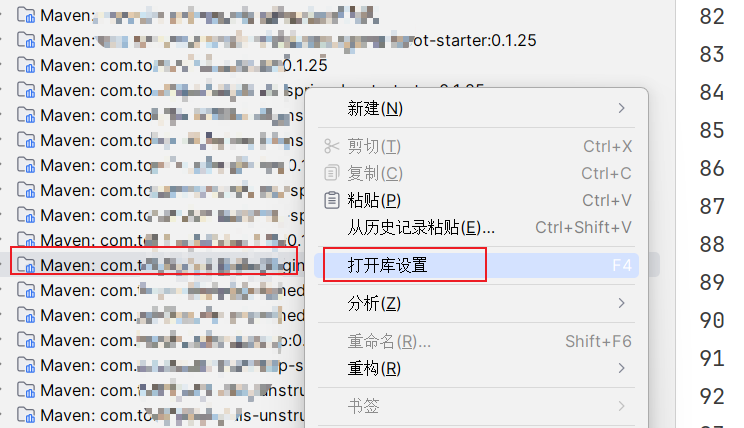
1)在业务项目左侧项目树找到 External Libraries(外部库)
2)找到对应的抽象层 JAR 包,右键点击它 选择 Library Settings...
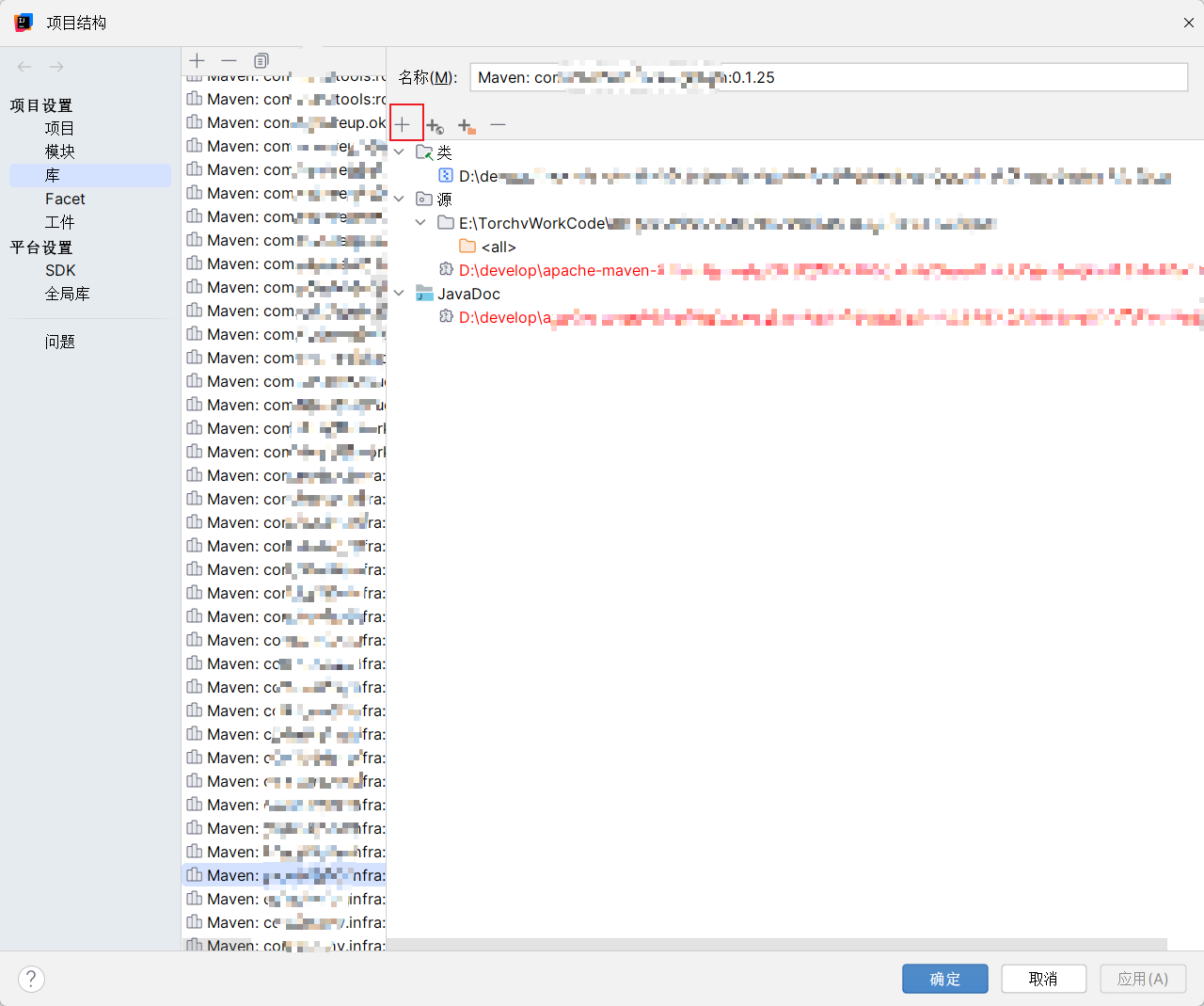
3)在弹窗里,点击左侧的
+(或底部 Add)4)选择你本地抽象层源码的根目录 通常是包含
src/main/java的那个目录5)点击 OK ✅
完成后你会发现:
再点进抽象类/接口,IDEA 直接打开本地 .java 源码文件。 反编译那坨东西,基本就“消失”了。
一步到位的操作示意(照图点)
具体如何配置(External Libraries → 目标 JAR → Library Settings)
点击+号设置对应源码的位置
最后再帮你把核心记牢:
断点跳到 .class,不是“调试不行”,是“源码没关联”。
把 External Libraries 的 JAR 绑定本地源码目录, 你调试就会像开灯一样——看得清、改得快、定位准。
如果你身边也有人被反编译折磨过: 👉 转发给他,省下的时间够他少掉一把头发。
喜欢这种“能立刻用起来”的 IDEA 小技巧: 点个赞 + 在看,我继续更新一波“开发效率外挂”。 别走丢,顺手关注一下👇
评论功能
当前站点为 GitHub Pages 镜像版本,不支持评论功能。
如需发表评论,请访问主域名版本:
🚀 前往 主域名 版本评论